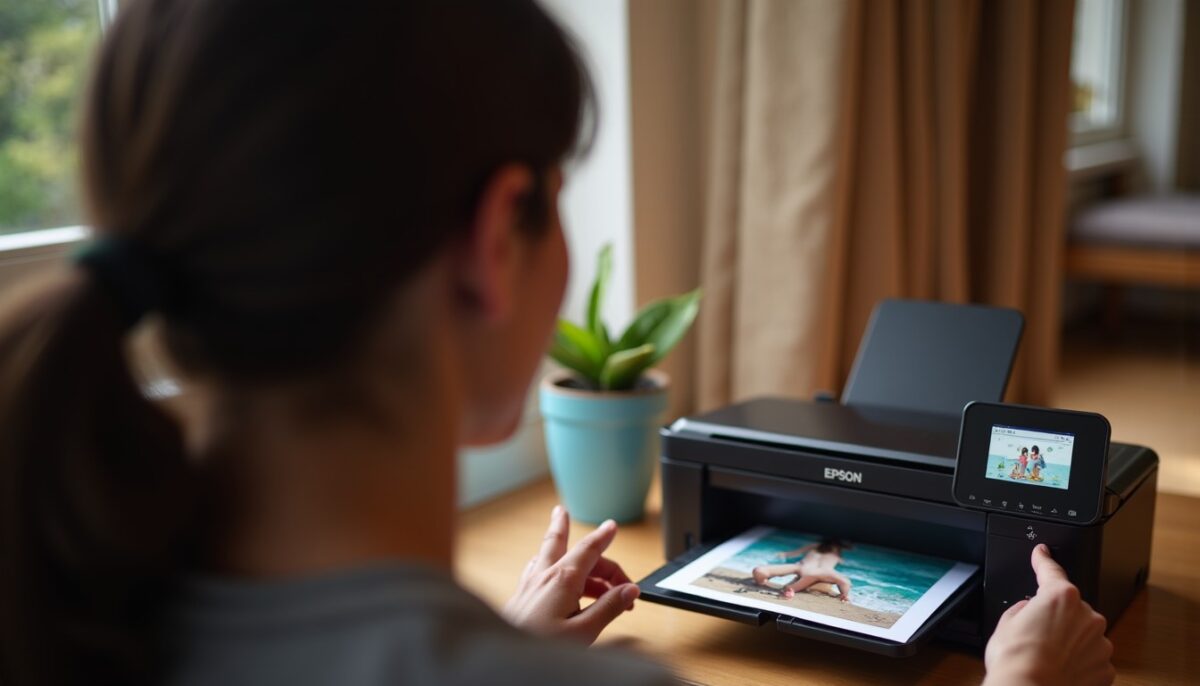
Connecter une imprimante Epson en Wi-Fi est tout à fait accessible et rend votre quotidien d’impression beaucoup plus fluide. Pour réussir cette installation imprimante sans stress, il suffit de suivre quelques étapes clés et de choisir la méthode adaptée à votre modèle. Dans ce guide pratique, nous aborderons :
- Les prérequis essentiels pour une configuration Wi-Fi sans accrocs
- Un tableau comparatif des différentes méthodes de connexion
- Des procédures claires et chiffrées pour chaque méthode, selon que votre imprimante possède ou non un écran
- Les astuces pour imprimer depuis un smartphone et profiter de l’impression sans fil partout
- Les solutions efficaces en cas de dépannage imprimante pour régler rapidement les éventuels soucis de connexion
Suivez-nous pour transformer votre réseau sans fil en un espace d’impression simple et sécurisé.
Lire également : Easywifi.config : Comprendre l'origine d'une page vide et les solutions pour y remédier efficacement
Prérequis indispensables pour une configuration Wi-Fi réussie avec une imprimante Epson
Avant de démarrer la connexion Wi-Fi, vérifions que tout est en place. Voici ce qu’il vous faut réunir pour limiter les difficultés :
- Le nom de votre réseau Wi-Fi (SSID) et son mot de passe. On retrouve ces informations sur votre box internet ou dans les paramètres réseau de votre appareil. Pour bien comprendre les spécificités de votre SSID, consultez ce article détaillé sur le SSID.
- Une imprimante Epson sous tension et proche du routeur (moins de 5 mètres) lors de l’installation initiale pour garantir un signal stable.
- Un ordinateur Windows 10 ou macOS déjà connecté au même réseau Wi-Fi que vous souhaitez utiliser pour l’impression.
- Les pilotes Epson à jour, impératifs pour une reconnaissance parfaite. Ces derniers sont disponibles sans frais sur le site officiel Epson.
Cette préparation couvre 90 % des causes d’échec de connexion. En suivant cette checklist, vous gagnerez du temps et de l’efficacité dès le départ.
Lire également : Télécommande Orange : comment résoudre le problème malgré une pile neuve – guide complet de dépannage
Comparer les méthodes adaptées à chaque imprimante Epson pour une connexion Wi-Fi simple
Les imprimantes Epson se distinguent par leurs fonctionnalités. Le mode de connexion Wi-Fi dépendra donc du modèle que vous possédez. Ce tableau synthétise les options disponibles en 2026 :
| Méthode | Modèles compatibles | Niveau de difficulté | Durée approximative |
|---|---|---|---|
| Panneau de commande (écran intégré) | Modèles avec écran tactile, par exemple XP-4200, ET-2850 | Facile | Environ 5 minutes |
| Bouton WPS (connexion rapide) | Modèles sans écran | Très facile | Environ 2 minutes |
| Epson Setup Navi (logiciel d’installation) | Compatible avec tous les modèles | Moyen | Autour de 10 minutes |
| Wi-Fi Direct (connexion sans routeur) | Modèles compatibles | Facile | Environ 3 minutes |
Le mode WPS est parfait pour une configuration express, idéal quand votre routeur possède un bouton dédié. Epson Setup Navi reste une solution précieuse pour une installation complète et contrôlée, particulièrement utile pour les débutants. Le Wi-Fi Direct se révèle indispensable en déplacement ou en absence de box, offrant une connexion directe entre imprimante Epson et appareil. Une attention particulière est nécessaire pour la bande 2,4 GHz, souvent requise par les imprimantes Epson, en comparaison avec les réseaux 5 GHz plus répandus aujourd’hui.
Guide pratique étape par étape pour connecter une imprimante Epson en Wi-Fi
Méthode 1 : Utiliser le panneau de commande des imprimantes Epson équipées d’écran tactile
Cette méthode simplifie la configuration avec un assistant intégré sur l’écran de l’imprimante.
- Allumez l’imprimante et accédez au menu « Paramètres » ou « Configuration réseau ».
- Choisissez « Wi-Fi » ou « Configuration Wi-Fi ».
- Sélectionnez « Assistant de configuration Wi-Fi » pour détecter les réseaux disponibles.
- Sélectionnez votre réseau Wi-Fi (SSID) dans la liste proposée.
- Saisissez le mot de passe avec attention aux majuscules et caractères spéciaux.
- Confirmez et patientez jusqu’à voir le voyant Wi-Fi fixe — la connexion est établie.
Si le voyant clignote après 2 minutes, vérifiez le mot de passe. Cette cause demeure la plus fréquente d’échec avec cette méthode.
Méthode 2 : Connexion rapide via le bouton WPS sur les modèles sans écran
Une alternative rapide pour les imprimantes sans interface tactile.
- Assurez-vous que le routeur dispose d’un bouton WPS visible.
- Maintenez le bouton Wi-Fi de l’imprimante enfoncé durant 3 secondes jusqu’à ce que le voyant clignote vite.
- Dans les 2 minutes, appuyez sur le bouton WPS du routeur.
- Attendez que le voyant Wi-Fi de l’imprimante devienne fixe, confirmant la connexion.
Cette option ne nécessite pas d’ordinateur ni de configuration manuelle, rendant la connexion facile et rapide. Notez qu’en raison de la sécurité, certains fournisseurs désactivent le WPS par défaut.
Cette méthode, universelle, guide pas à pas l’installation de votre imprimante Epson.
- Téléchargez Epson Setup Navi sur le site officiel Epson, adapté à votre imprimante.
- Lancez le logiciel et choisissez « Connexion réseau sans fil ».
- Sélectionnez votre réseau, saisissez le mot de passe.
- L’application installe les pilotes nécessaires et effectue la configuration réseau.
- Imprimez une page test pour valider la connexion.
Compatible Windows 10 et macOS, Epson Setup Navi est le meilleur allié pour une installation guidée et sécurisée. Ce logiciel est également l’occasion de télécharger Epson Scan 2.0, indispensable si vous souhaitez gérer vos numérisations — consultez notre guide complet sur l’installation d’Epson Scan 2.0.
Wi-Fi Direct : imprimer sans routeur depuis smartphone ou ordinateur
Le Wi-Fi Direct permet de connecter votre imprimante Epson directement à votre smartphone ou PC sans passer par une box internet. Cette connexion directe est particulièrement utile en déplacement, chez un client, ou durant une panne réseau. Voici comment l’utiliser :
- Activez le Wi-Fi Direct sur l’imprimante via le menu Paramètres ou à l’aide d’un bouton dédié.
- Notez le nom du réseau et le mot de passe qui s’affichent à l’écran.
- Sur votre appareil, connectez-vous au réseau Wi-Fi créé par l’imprimante.
- Lancez votre impression normalement, l’appareil détectera l’imprimante automatiquement.
Gardez en tête les limites du Wi-Fi Direct : la portée est généralement réduite à quelques mètres et certains modèles limitent la connexion à un seul appareil simultané. Cette méthode ne permet pas d’accès simultané à Internet sur l’appareil connecté à l’imprimante.
Imprimer facilement depuis un smartphone grâce à l’application Epson iPrint
Pour une impression sans fil sur votre imprimante Epson via smartphone, l’application Epson iPrint est très efficace et intuitive.
- Téléchargez l’application depuis l’App Store (iOS) ou Google Play (Android).
- Assurez-vous que le smartphone est connecté au même réseau Wi-Fi que votre imprimante Epson.
- Ouvrez Epson iPrint, sélectionnez votre imprimante qui s’affiche automatiquement.
- Choisissez les documents ou photos à imprimer et lancez l’impression en quelques clics.
Pour les utilisateurs Apple, AirPrint est pris en charge nativement, tandis que Mopria fonctionne sur Android, offrant une compatibilité étendue et une connexion facile.
Les causes principales d’échec de connexion Wi-Fi et les solutions efficaces
Lorsqu’une imprimante Epson rencontre des difficultés à se connecter en Wi-Fi, certaines erreurs sont récurrentes mais faciles à corriger :
| Problème fréquent | Cause probable | Solution conseillée |
|---|---|---|
| Voyant Wi-Fi clignotant après configuration | Mauvais mot de passe ou configuration réseau interrompue | Relancez la configuration via le panneau de commande ou réinitialisez la connexion |
| Imprimante non détectée sur ordinateur | Pilotes absents ou ordinateur connecté à un autre réseau | Téléchargez les pilotes depuis epson.fr et vérifiez que PC et imprimante sont sur le même réseau |
| Connexion perdue après redémarrage | Adresse IP dynamique non mémorisée par le routeur | Attribuez une adresse IP fixe à l’imprimante depuis les paramètres du routeur |
Ces gestes simples facilitent la maintenance et évitent de perdre du temps à chercher des solutions complexes.
Assurer une connexion Wi-Fi stable et durable pour votre imprimante Epson
Un bon positionnement et une gestion adaptée de votre réseau améliorent la durée et la fiabilité de votre connexion Wi-Fi :
- Veillez à placer l’imprimante Epson à une distance raisonnable du routeur, idéalement moins de 5 mètres pour le paramétrage, puis un peu plus loin selon le signal.
- Évitez les obstacles métalliques ou sources d’interférence comme fours micro-ondes, téléphones sans fil, ou murs épais.
- Vérifiez régulièrement que le mot de passe Wi-Fi n’a pas changé en consultant notamment notre article sur le mot de passe Wi-Fi Epson.
- Maintenez les pilotes et le firmware Epson à jour en téléchargeant les dernières versions officielles.
- Attribuez une adresse IP fixe à l’imprimante pour éviter des déconnexions dues à une IP dynamique.
Cette routine préventive évite bien des interruptions et assure une expérience d’impression sans fil agréable toute l’année.