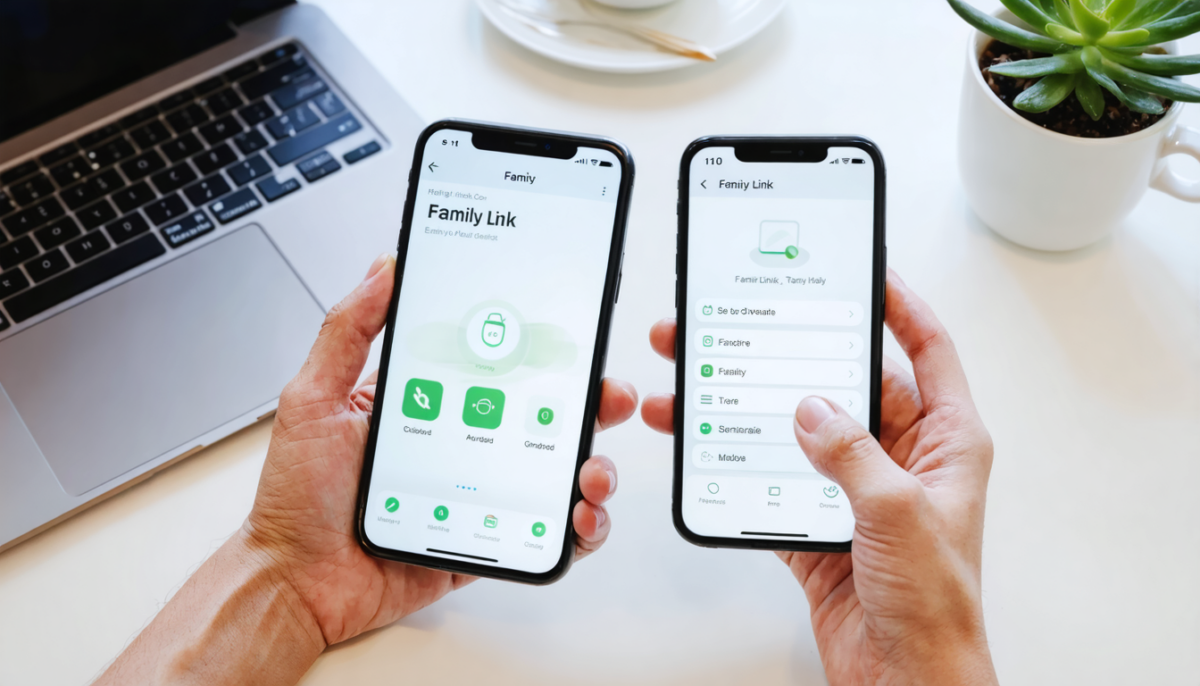
Vous souhaitez installer Family Link pour superviser l’activité numérique de vos enfants, mais vous utilisez un iPhone tandis qu’eux ont un Android, ou vice versa ? Ce guide pratique vous accompagnera pas à pas dans la synchronisation entre ces deux plateformes différentes. Nous aborderons notamment :
- La compatibilité entre les appareils iOS et Android pour Family Link
- Les étapes précises de téléchargement et d’installation sur chaque système
- La configuration des comptes Google afin d’optimiser le contrôle parental
- Des conseils pour la gestion quotidienne et le transfert de contrôle entre appareils
En suivant ce tutoriel, vous gagnerez en sécurité numérique et pourrez superviser sereinement l’usage des applications et le temps d’écran de vos enfants, quel que soit leur appareil.
A lire en complément : Guide pratique : bien choisir son installateur solaire dans le Rhône pour éviter les erreurs
Comprendre la compatibilité entre iPhone et Android pour Family Link
Family Link est une solution développée par Google pour offrir un contrôle parental fiable, mais l’expérience varie selon que vous soyez sur iPhone ou Android. En 2026, il est essentiel de savoir que :
- Family Link fonctionne entre iPhone et Android, mais les fonctionnalités diffèrent selon le système. Par exemple, le suivi détaillé des applications est plus complet sur Android.
- Le parent peut utiliser un iPhone pour superviser un enfant équipé d’un Android, à condition que chaque membre utilise un compte Google distinct.
- La version minimum requise est iOS 11 pour le parent et Android 7 pour l’enfant, sans quoi l’application ne pourra pas être installée ou configurée correctement.
Ce cadre de compatibilité garantit que la synchronisation fonctionne de manière fluide, mais impose quelques limites sur iOS, notamment quant à la visibilité et la gestion des applications hors Play Store.
Lire également : Impression de photos d'identité : le guide ultime pour des clichés 100% conformes
Guide pratique pour le téléchargement et l’installation de Family Link
Installation sur iPhone : les étapes essentielles
Pour installer Family Link sur un iPhone dans le rôle du parent :
- Ouvrez l’App Store et recherchez « Google Family Link ».
- Sélectionnez l’application destinée aux parents.
- Téléchargez et installez l’application comme pour toute autre app.
- Lancez Family Link et connectez-vous avec votre compte Google existant ou créez-en un si nécessaire.
- Acceptez les autorisations requises pour permettre le contrôle.
La configuration sur iOS est rapide et intuitive, bien que réduite en fonctionnalités comparée à Android, vous bénéficierez néanmoins d’un contrôle efficace sur le temps d’écran et l’approbation des applications.
Installation sur Android : procédure claire
Pour le téléphone de votre enfant sous Android, procédez ainsi :
- Sur le Play Store, recherchez « Google Family Link » et choisissez la version « pour enfants/adolescents ».
- Téléchargez et ouvrez l’application sur l’appareil de l’enfant.
- Connectez-le à son compte Google personnel configuré pour la famille.
- Suivez le processus de liaison en saisissant le code unique fourni par votre iPhone parental lors de la synchronisation.
Cette étape de couplage évite les erreurs et garantit que les deux appareils communiquent de manière sécurisée. La synchronisation est centrale pour instaurer le contrôle parental.
Configurer Family Link : gérer les comptes Google pour un contrôle parental performant
Une fois que les applications sont installées, la configuration des comptes Google est la clé de voûte du dispositif :
- Le parent configure l’application sur son iPhone en choisissant « Parent » et en s’identifiant.
- Un code de liaison est généré pour associer l’appareil de l’enfant.
- L’enfant saisit ce code sur son Android pour valider la connexion familiale.
- La double authentification des comptes Google doit être activée pour renforcer la sécurité numérique.
Vous pourrez alors définir les horaires d’utilisation, bloquer certains contenus, contrôler les téléchargements d’applications et recevoir des rapports d’activité détaillés, en profitant d’une interface claire et accessible.
Gestion et transfert du contrôle parental entre iPhone et Android
Family Link facilite une gestion fluide malgré le passage entre des plateformes différentes. Voici quelques conseils pour l’administration quotidienne :
- Les rapports d’activité et réglages s’effectuent directement depuis l’application Family Link sur l’iPhone du parent.
- Pour changer d’appareil enfant, supprimez le lien familial sur l’ancien téléphone via Family Group, puis réinstallez Family Link sur le nouveau.
- Le contrôle sur les applications est simple : par exemple, il est possible de bloquer TikTok pour une heure ou de valider instantanément une demande d’installation.
- Les limites de temps sont configurables, avec des options pour couper l’accès à internet à des heures définies, comme après 22 heures.
Ces fonctionnalités permettent de gérer le temps passé sur l’écran et d’instaurer un environnement numérique sécurisé sans complexité technique.
Comparaison fonctionnelle : contrôle parental Family Link entre iPhone et Android
| Fonction | Depuis iPhone (parent) | Depuis Android (enfant) |
|---|---|---|
| Téléchargement | App Store : 1 application (Family Link) | Play Store : 1 application (Family Link enfants/adolescents) |
| Connexion compte Google | Obligatoire | Obligatoire |
| Activation du contrôle parental | Validation et notifications actives après connexion | Contrôle actif après liaison et validation |
| Transfert entre appareils | Possible via suppression puis réinstallation | Possible via réassociation du compte |